素材
首先介绍素材面板底部一排按钮的功能。
底部左侧按钮从左到右分别为:
创建文件夹:在当前选中类别下创建一个新的文件夹清除缓存:清除所有缩略图缓存删除文件夹:删除当前选中的文件夹(文件夹必须为空)标记 / 取消标记为收藏:标记或取消标记当前选中的文件为收藏- 被收藏的自建文件夹将被标黄
- 被收藏的官方文件夹将被标绿
隐藏 / 取消隐藏非收藏:隐藏或取消隐藏未被标记为收藏的文件夹
底部右侧按钮从左到右分别为:
导入 / 新建素材:导入或新建当前类别的素材删除素材:删除当前选中的素材导入文件夹:选择一个文件夹,将其中的属于当前类别的素材全部导入在资源管理器中查看:在资源管理器中打开当前素材所在的文件夹
提示
素材改名有 2 种方式:
- 选中素材后在
检视器中修改 - 直接在资源管理器中对素材文件重命名
场景
附加场景
- 选中需要附加的场景
- 点击
检视器 → 附加场景按钮 - 点击
确认
附加场景可以将其他场景中的所有元件导入当前场景,保持原有的位置、缩放、旋转。
元件
保存元件为模板
- 选中需要保存的元件
- 选中
素材 → 元件类别,点击底部右侧的第一个按钮保存素材,或直接将元件拖入元件面板中 - 输入模板名称,点击
保存按钮 - 保存成功后,该元件将被添加到元件类别的当前文件夹下
提示
一个模板中可保存多个元件:
- 选择其中一个元件作为主元件
- 在
层级中将所有需要保存的元件拖动到主元件上,让它们成为其子元件(你也可以自行组织层级结构,但只能有一个主元件) - 选中主元件,按照上述步骤保存
- 保存成功后,该模板将保存所有元件的层级结构,相对位置、旋转、缩放,相对引用等信息
网格
如果内置的元件无法满足你的制图需求,你可以考虑自行建模。
提示
网格可直接拖至场景中使用。
导入网格
- 在三维软件建模后,将网格导出为
.fbx格式 - 选中
素材 → 网格类别,点击底部右侧的第一个按钮导入网格 - 在弹出的对话框中选择导出的
.fbx文件,点击打开按钮
纹理
导入纹理
- 准备好纹理贴图文件(
.png.jpg.exr格式) - 选中
素材 → 纹理类别,点击底部右侧的第一个按钮导入纹理 - 在弹出的对话框中选择纹理贴图文件,点击
打开按钮
纹理属性
选中纹理后,可在 检视器 中设置其纹理属性:
过滤模式:决定纹理的颜色值如何插值,有临近点双线性三线性三种模式多级渐进纹理:在纹理中加入多个级别,使得纹理在不同距离下显示不同效果
设置完毕后,点击 应用 按钮以应用设置。
材质
BME Pro 的材质系统为特制的 PBR 材质系统,每个材质包含三张 2048×2048 .png 纹理贴图。
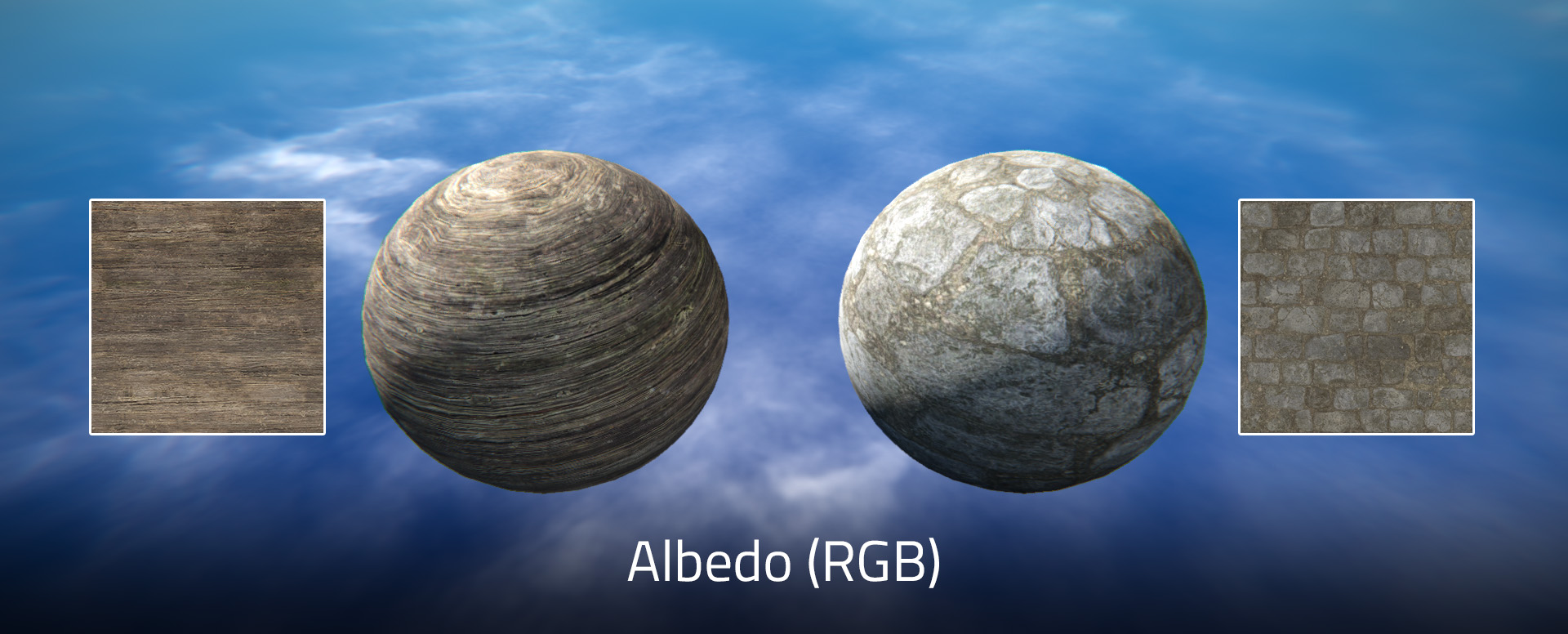
漫射贴图
RGB 通道:漫射颜色。(必需) A 通道:深度或不透明度。(可选,不使用留白色)
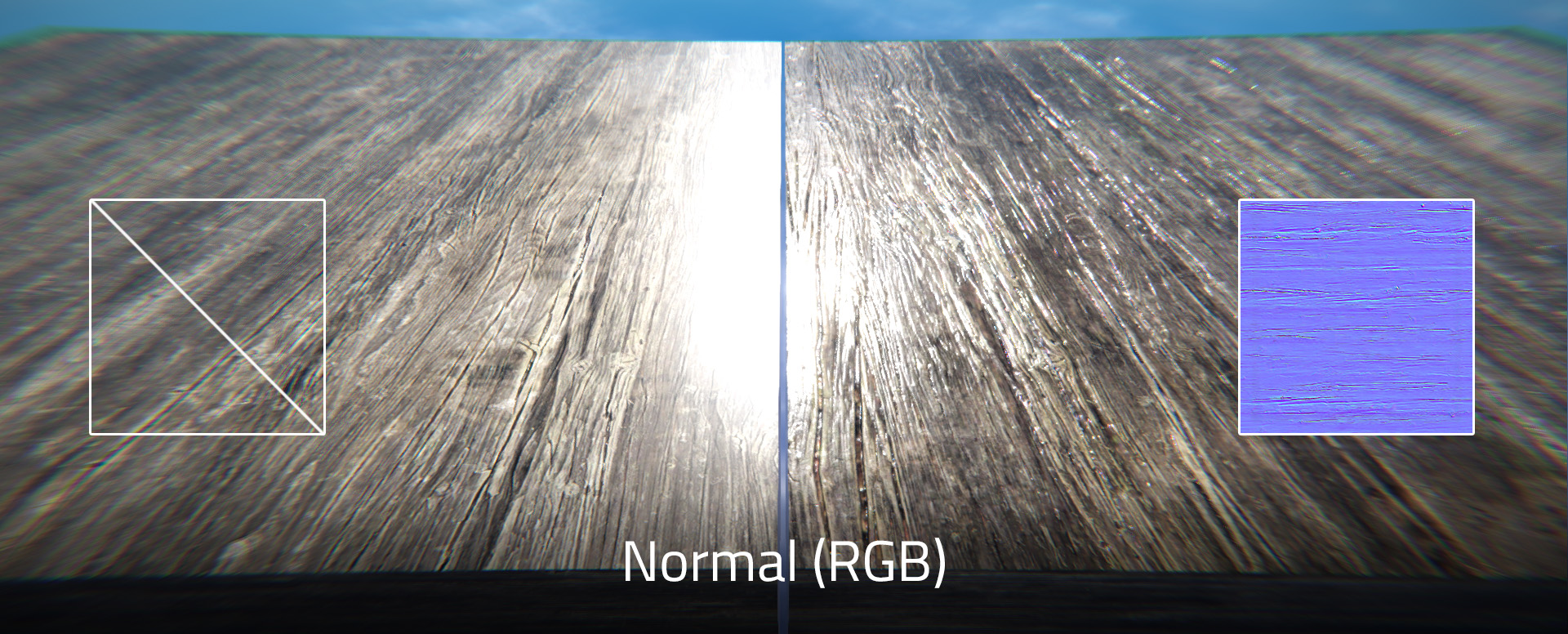
法线贴图
RGB 通道:法线方向。(可选,不使用则不导入) A 通道:暂无用途
提示
在 Adobe Photoshop 中,可以使用 滤镜 → 3D → 生成法线图…… 功能生成法线贴图。
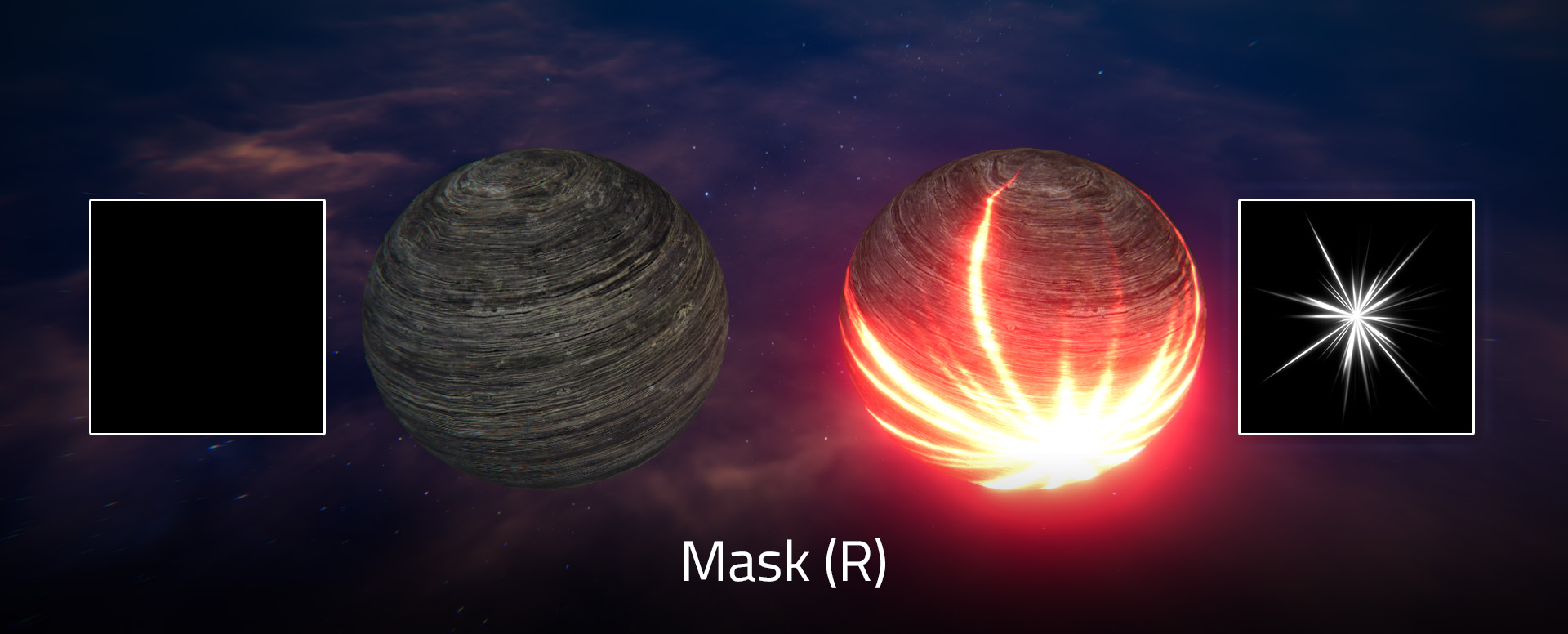
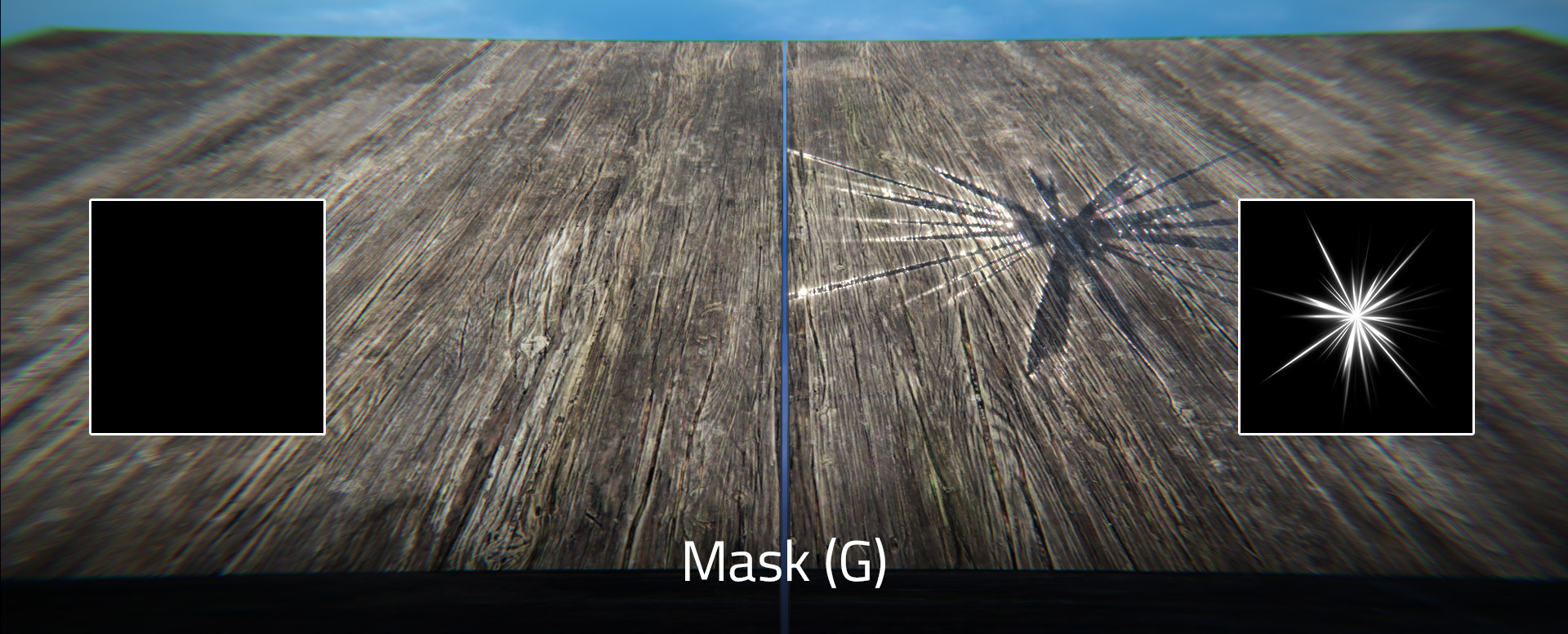
遮罩贴图
R 通道:自发光。(可选,不使用留黑色)
G 通道:光滑度。(可选,不使用留黑色)
B 通道:金属度。(可选,不使用留黑色)
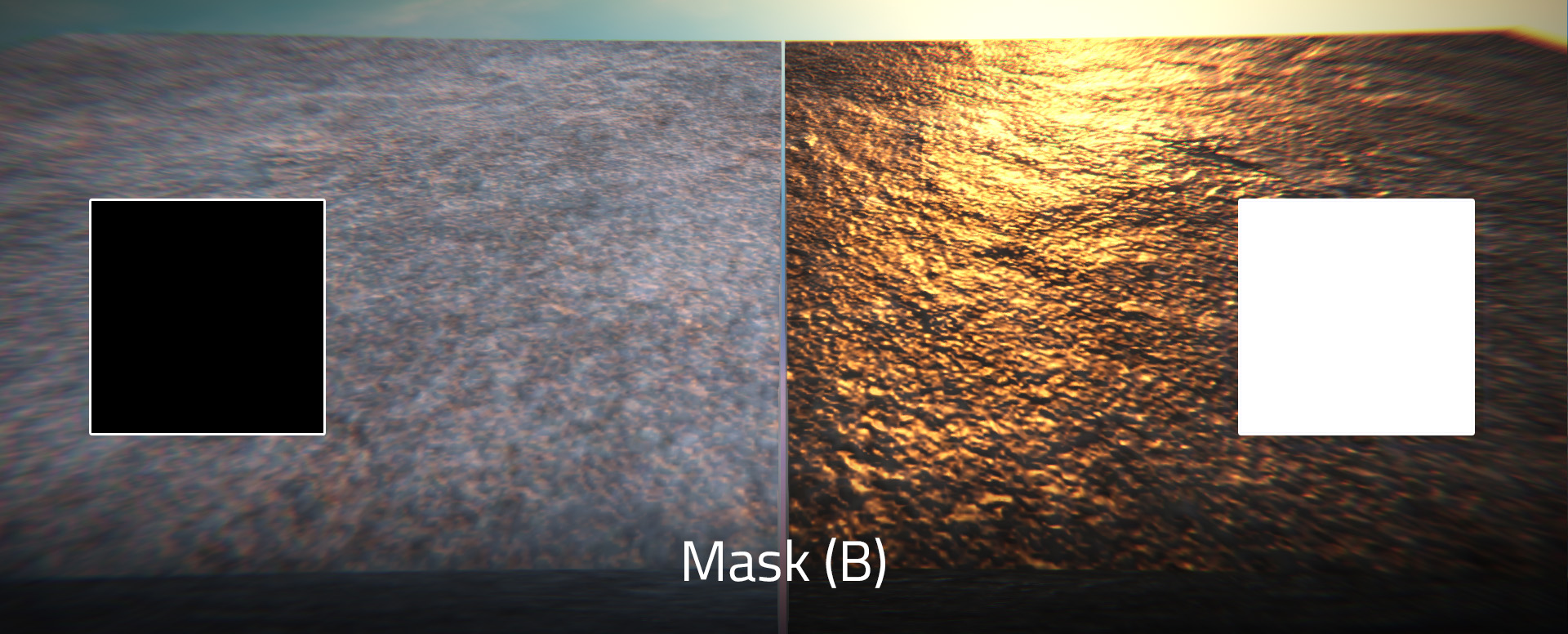
A 通道:环境光遮蔽。(可选,不使用留白色)
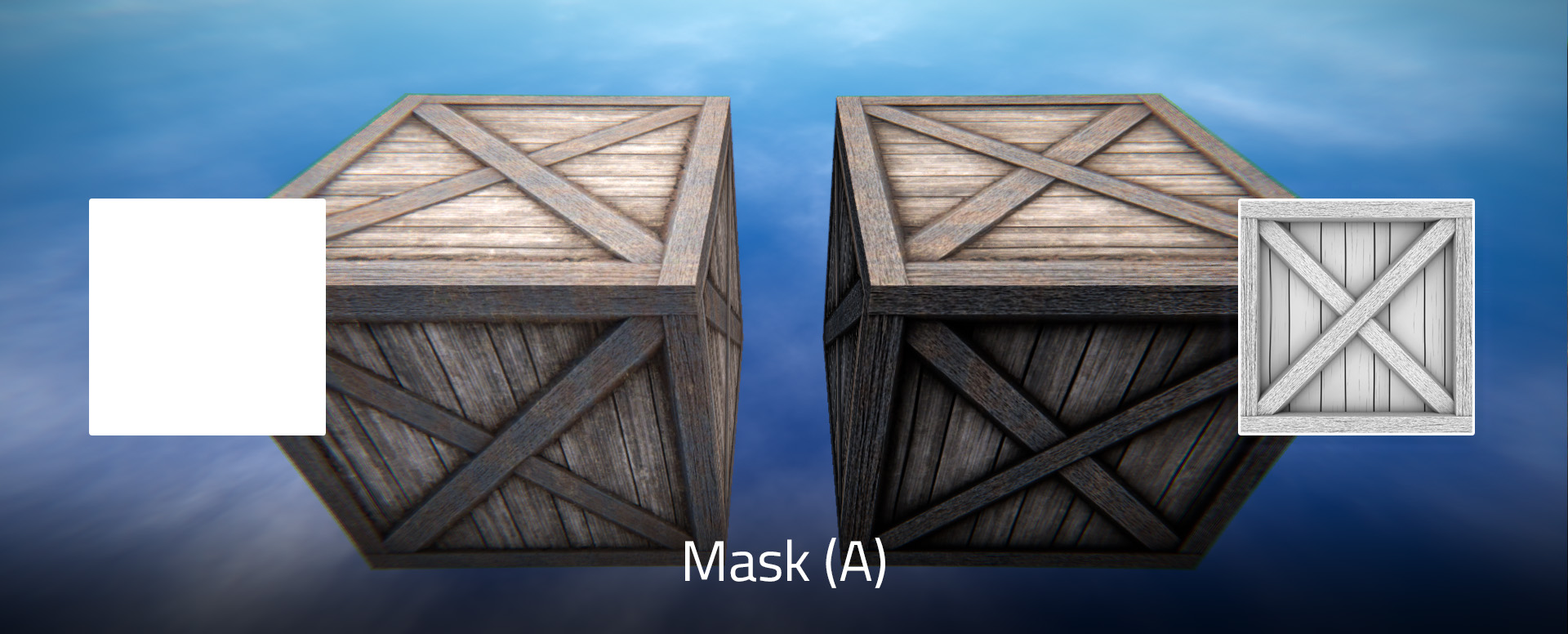
新建材质
- 选中
素材 → 材质类别,点击底部右侧的第一个按钮新建材质 - 在弹出的对话框中输入材质名称,点击
创建按钮
材质属性
选中材质后,可在 检视器 中设置其材质属性。
材质类型分为 3 类:物理 无光照 贴花
物理材质可应用于大部分物理物体上无光照材质一般应用于需要自发光的物体上贴花材质应用于贴花投射器组件中
提示
- 材质属性较为复杂,难以用文字准确描述每个属性的作用
- 建议实际上手操作,自己调节每个属性,领悟每个属性的作用和效果
漫射全部
- 类型:
Texture - 默认值:空
法线物理贴花
- 类型:
Texture - 默认值:空
遮罩物理贴花
- 类型:
Texture - 默认值:空
发光无光照
- 类型:
Texture - 默认值:空
漫射颜色全部
- 类型:
ColorRGBA - 默认值:
(1, 1, 1, 1)
发光颜色全部
- 类型:
ColorRGBA - 默认值:
(0, 0, 0, 1)
提示
若不需要材质发光,保持 发光颜色 颜色为黑色 (0, 0, 0, 1)。
发光强度全部
- 类型:
float - 默认值:
1.0 - 范围:
0.0~30.0
最低发光强度无光照
- 类型:
float - 默认值:
1.0 - 范围:
0.0~30.0
闪烁速度无光照
- 类型:
float - 默认值:
0.0
提示
官方钥匙材质闪烁速度大致为 3.0 。
金属度物理贴花
- 类型:
float - 默认值:
0.0 - 范围:
0.0~1.0
光滑度物理贴花
- 类型:
float - 默认值:
0.1 - 范围:
0.0~1.0
环境光遮罩物理贴花
- 类型:
float - 默认值:
0.0 - 范围:
0.0~5.0
法线强度物理贴花
- 类型:
float - 默认值:
1.0 - 范围:
0.0~5.0
启用轨迹物理
- 类型:
bool - 默认值:
true
提示
勾选 启用轨迹 后,玩家球可以在该材质上留下雪痕。
噪波缩放物理
- 类型:
float - 默认值:
0.5 - 范围:
0.0~5.0
噪波混合物理
- 类型:
float - 默认值:
0.5 - 范围:
0.0~1.0
叠加范围限制物理
- 类型:
float - 默认值:
0.5 - 范围:
0.0~1.0
顶部投射物理
- 类型:
float - 默认值:
0.5 - 范围:
0.0~1.0
叠加强度偏移物理
- 类型:
float - 默认值:
0.0 - 范围:
-1.0~1.0
湿度范围限制物理
- 类型:
float - 默认值:
0.5 - 范围:
0.0~1.0
湿度强度偏移物理
- 类型:
float - 默认值:
0.0 - 范围:
-1.0~1.0
湿度光滑度乘数物理
- 类型:
float - 默认值:
1.0 - 范围:
0.0~5.0
平铺全部
- 类型:
Float2 - 默认值:
(1, 1)
提示
可将 平铺 理解为缩放。
偏移全部
- 类型:
Float2 - 默认值:
(0, 0)
速度全部
- 类型:
Float2 - 默认值:
(0, 0)
提示
材质将根据 速度 自行移动。
启用全局坐标物理无光照
- 类型:
bool - 默认值:
false
提示
- 若启用
启用全局坐标,则材质将根据全局坐标进行渲染 - 可以为图中静止不动的路面选择
全局坐标材质,可以保证其在接缝处的连贯性 - 对于图中可运动的物理物体,请不要使用
全局坐标材质,否则其材质会随着运动而变化
全局坐标平铺启用全局坐标 = true物理无光照
- 类型:
float - 默认值:
1.0 - 范围:
0.0~20.0
全局坐标混合启用全局坐标 = true物理无光照
- 类型:
float - 默认值:
1.0 - 范围:
0.0~20.0
顶部漫射启用全局坐标 = true物理
- 类型:
Texture - 默认值:空
顶部法线启用全局坐标 = true物理
- 类型:
Texture - 默认值:空
顶部遮罩启用全局坐标 = true物理
- 类型:
Texture - 默认值:空
透明类型物理无光照
- 类型:
不透明 | 透明度裁切 | 透明度混合 - 默认值:
不透明
透明度抖动透明类型 = 透明度裁切物理无光照
- 类型:
bool - 默认值:
false
透明度裁切阈值透明类型 = 透明度裁切物理无光照
- 类型:
float - 默认值:
0.5 - 范围:
0~1
提示
- 选择
透明度裁切模式时,材质在漫射贴图A通道小于透明度裁切阈值的位置完全透明,反之完全不透明 - 选择
透明度混合模式时,材质不透明度取决于漫射贴图A通道
透明度裁切 模式的性能远高于透明度混合 模式,在效果满足期望的情况下,请优先选择透明度裁切 模式
影响漫射贴花
- 类型:
bool - 默认值:
true
影响法线贴花
- 类型:
bool - 默认值:
true
影响金属度贴花
- 类型:
bool - 默认值:
true
影响环境光遮蔽贴花
- 类型:
bool - 默认值:
true
影响光滑度贴花
- 类型:
bool - 默认值:
true
影响发光贴花
- 类型:
bool - 默认值:
true
绘制顺序贴花
- 类型:
int - 默认值:
0 - 范围:
-50~50
音频
导入音频
- 准备好
.ogg格式的音频文件 - 选中
素材 → 音频类别,点击底部右侧的第一个按钮导入音频 - 在弹出的对话框中选择音频文件,点击
打开按钮
音频预览
音频预览有两种方式:
- 直接双击音频文件播放音乐
- 选中音频文件后,在
检视器中控制其播放、暂停、停止以及播放位置
脚本
导入脚本
- 准备好
.js格式的脚本文件 - 选中
素材 → 脚本类别,点击底部右侧的第一个按钮新建 / 导入脚本 - 在弹出的对话框中点击
导入脚本按钮 - 在弹出的对话框中选择脚本文件,点击
打开按钮
创建脚本
- 选中
素材 → 脚本类别,点击底部右侧的第一个按钮新建 / 导入脚本 - 在弹出的对话框中点击
创建脚本按钮 - 在弹出的对话框中输入脚本名称,点击
创建按钮 - 新建脚本会被创建在当前文件夹内
编辑脚本
- 双击需要编辑的脚本 / 选中脚本后在
检视器中点击打开文件按钮 - 编辑器会自动打开,可在编辑器中编写脚本代码